Domain cd-bilder.de kaufen?
Wir ziehen mit dem Projekt
cd-bilder.de um.
Sind Sie am Kauf der Domain
cd-bilder.de interessiert?
domain@kv-gmbh.de · 0541-91531010
Domain cd-bilder.de kaufen?
Wie kann ich eine ICA Datei öffnen?
Um eine ICA-Datei zu öffnen, benötigen Sie den Citrix Receiver oder eine ähnliche Anwendung, die mit Citrix-Dateien kompatibel ist. Sie können den Citrix Receiver kostenlos von der offiziellen Citrix-Website herunterladen und installieren. Nach der Installation können Sie die ICA-Datei öffnen, indem Sie mit der rechten Maustaste darauf klicken und "Öffnen mit" auswählen, um den Citrix Receiver als Standardanwendung festzulegen. Alternativ können Sie den Citrix Receiver öffnen und die ICA-Datei manuell über die Option "Datei öffnen" importieren. **
Ist die HTML-Datei ohne Bilder angekommen?
Ja, die HTML-Datei ist ohne Bilder angekommen. **
Ähnliche Suchbegriffe für ICA-Datei
Top-Angebote
Produkte zum Begriff ICA-Datei:
-
ABB IT8-DR-JSON Driver, Geräteanbindung per JSON Datei2CQG150311S4061 IT8-DR-JSON Der Treiber IT8-DR-JSON wird für die Anbindung von Geräten mittels JSON Datei benutzt. Die Anzahl der Datenpunkte der Grundlizenz (IT8-XXX-COR) darf dabei nicht überschritten werden.101,13 €*Versand: 5,90 €Sichere Weiterleitung zum Anbieter
-
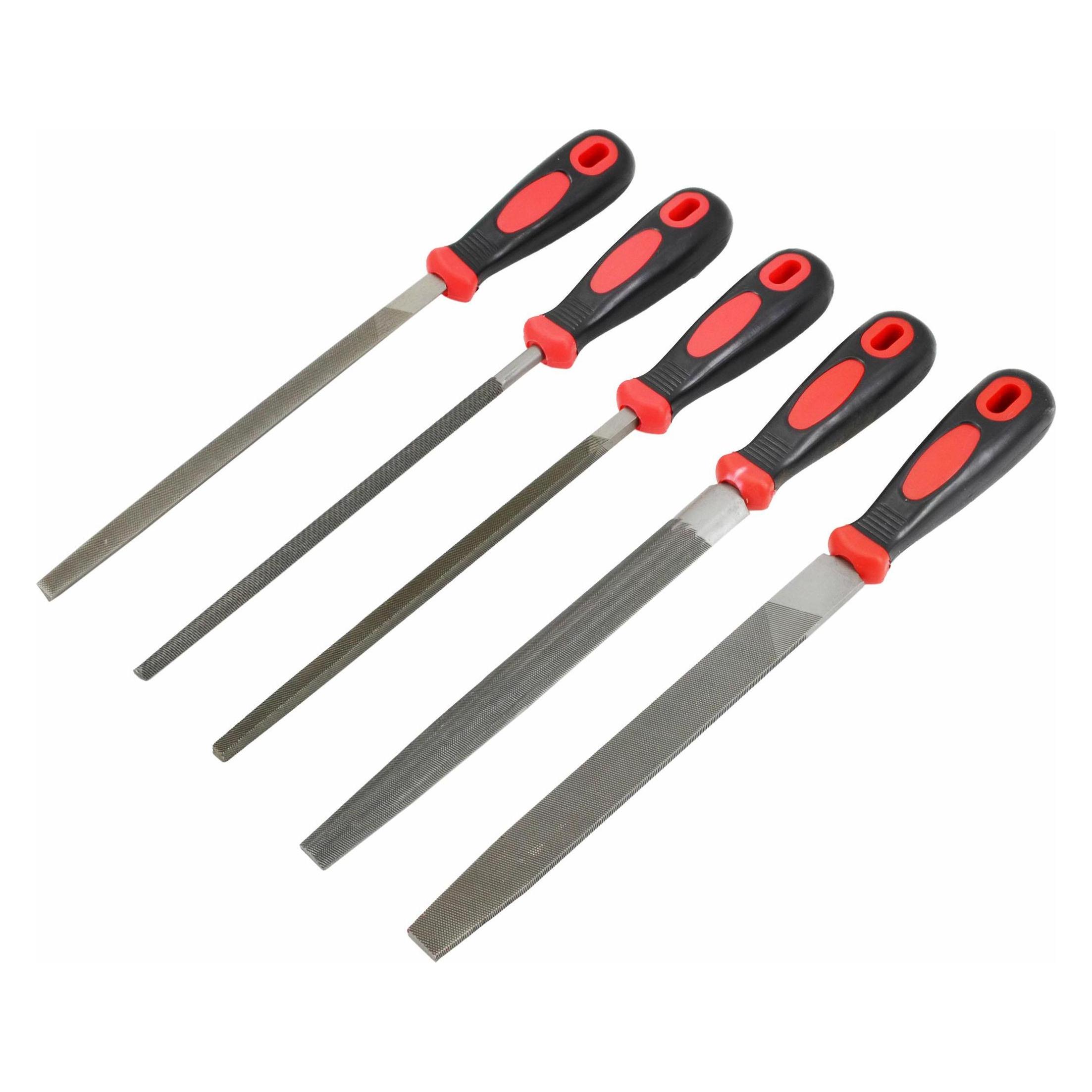
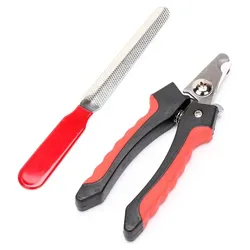
Hochwertiger Edelstahl Haustier Nagelknipser mit Datei - Bedienungsanleitung und Produktspezifikationen - rot✅ Regelmäßiges Trimmen der Haustiernägel verhindert Kratzer und sorgt für eine sichere Umgebung. ✅ Einfache Handhabung dank ergonomischem Design für stressfreies Schneiden und Feilen. ✅ Hochwertiger Edelstahl garantiert Langlebigkeit und sorgt für zuverlässige Nutzung über lange Zeit.17,90 €*Versand: 5,90 €Sichere Weiterleitung zum Anbieter

-
Wie brenne ich eine .exe-Datei auf eine CD?
Um eine .exe-Datei auf eine CD zu brennen, benötigen Sie eine CD-Brennsoftware wie Nero oder Windows Media Player. Starten Sie die Software, wählen Sie die Option zum Brennen einer Daten-CD aus, fügen Sie die .exe-Datei hinzu und klicken Sie auf "Brennen". Stellen Sie sicher, dass Sie eine leere CD-R oder CD-RW verwenden und folgen Sie den Anweisungen der Software, um den Brennvorgang abzuschließen. **
-
Wie erstelle ich eine ISO Datei von einer CD?
Um eine ISO-Datei von einer CD zu erstellen, benötigen Sie eine spezielle Software wie z.B. ImgBurn oder PowerISO. Starten Sie die Software und wählen Sie die Option zum Erstellen einer ISO-Datei. Legen Sie die CD in das Laufwerk ein und wählen Sie das entsprechende Laufwerk in der Software aus. Klicken Sie auf den Button zum Erstellen der ISO-Datei und wählen Sie einen Speicherort für die Datei. Warten Sie, bis der Vorgang abgeschlossen ist, und die ISO-Datei wurde erfolgreich erstellt. **
-
Wie kann ich eine CD in eine Datei konvertieren?
Um eine CD in eine Datei zu konvertieren, benötigst du eine CD-Ripper-Software wie zum Beispiel iTunes, Windows Media Player oder Exact Audio Copy. Starte die Software, lege die CD ein und wähle die Option zum Rippen oder Konvertieren der CD. Wähle das gewünschte Dateiformat aus (z.B. MP3 oder WAV) und starte den Vorgang. Die Software wird dann die Musik von der CD extrahieren und in das ausgewählte Dateiformat umwandeln. **
-
Wie brenne ich eine .exe-Datei auf eine CD?
Um eine .exe-Datei auf eine CD zu brennen, benötigst du eine CD-Brennsoftware. Starte die Software, wähle die Option zum Brennen einer Daten-CD aus und füge die .exe-Datei hinzu. Anschließend kannst du den Brennvorgang starten und die CD erstellen. Beachte, dass die CD als Daten-CD gebrannt wird und nicht als Audio-CD, da .exe-Dateien ausführbare Programme sind. **


Kann ich eine mp3 Datei auf einem CD Player spielen?
Ja, du kannst eine mp3-Datei auf einem CD-Player abspielen, vorausgesetzt, der CD-Player unterstützt das Abspielen von mp3-Dateien. Nicht alle CD-Player sind in der Lage, mp3-Dateien abzuspielen, daher solltest du vor dem Brennen der CD sicherstellen, dass dein CD-Player mp3-Dateien unterstützt. Wenn dein CD-Player mp3-Dateien abspielen kann, musst du die mp3-Dateien einfach auf eine leere CD brennen und sie dann in den CD-Player einlegen. Beachte jedoch, dass einige ältere CD-Player möglicherweise keine mp3-Dateien abspielen können, da sie nur das Abspielen von Audio-CDs unterstützen. Es ist daher ratsam, die Bedienungsanleitung deines CD-Players zu überprüfen, um sicherzustellen, dass er mp3-Dateien abspielen kann. **
Wie kann ich eine Audacity-Datei auf eine CD brennen?
Um eine Audacity-Datei auf eine CD zu brennen, musst du die Datei zunächst als WAV- oder MP3-Datei exportieren. Anschließend kannst du eine CD-Brennsoftware wie Nero oder Windows Media Player verwenden, um die exportierte Datei auf eine leere CD zu brennen. Wähle einfach die Option "Audio-CD erstellen" und füge die exportierte Datei hinzu, um den Brennvorgang zu starten. **
Top-Angebote
Produkte zum Begriff ICA-Datei:
-
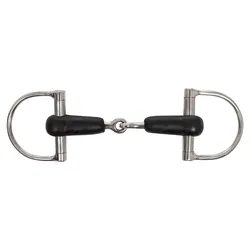
Gummibeschichteter faden für dateiGelenktes D-Ring-Gebiss mit Gummibeschichtung, das dem Pferd Komfort bietet und Druckpunkte an den Lippen reduziert. Robuste Metallkonstruktion, ideal für Training und den täglichen Gebrauch. Das gelenkte Design ermöglicht eine effektive Kommunikation zwischen Reiter und Pferd und fördert mehr Bewegungsfreiheit. Die D-Ring-Form sorgt für Stabilität und Kontrolle beim Reiten. Leicht zu reinigen, langlebig und für verschiedene Pferdetypen geeignet.5,50 €*Versand: 3,99 €Sichere Weiterleitung zum Anbieter
-
ABB IT8-DR-JSON Driver, Geräteanbindung per JSON Datei2CQG150311S4061 IT8-DR-JSON Der Treiber IT8-DR-JSON wird für die Anbindung von Geräten mittels JSON Datei benutzt. Die Anzahl der Datenpunkte der Grundlizenz (IT8-XXX-COR) darf dabei nicht überschritten werden.101,13 €*Versand: 5,90 €Sichere Weiterleitung zum Anbieter
-
Wie kann ich eine ICA Datei öffnen?
Um eine ICA-Datei zu öffnen, benötigen Sie den Citrix Receiver oder eine ähnliche Anwendung, die mit Citrix-Dateien kompatibel ist. Sie können den Citrix Receiver kostenlos von der offiziellen Citrix-Website herunterladen und installieren. Nach der Installation können Sie die ICA-Datei öffnen, indem Sie mit der rechten Maustaste darauf klicken und "Öffnen mit" auswählen, um den Citrix Receiver als Standardanwendung festzulegen. Alternativ können Sie den Citrix Receiver öffnen und die ICA-Datei manuell über die Option "Datei öffnen" importieren. **
-
Ist die HTML-Datei ohne Bilder angekommen?
Ja, die HTML-Datei ist ohne Bilder angekommen. **
-
Wie brenne ich eine .exe-Datei auf eine CD?
Um eine .exe-Datei auf eine CD zu brennen, benötigen Sie eine CD-Brennsoftware wie Nero oder Windows Media Player. Starten Sie die Software, wählen Sie die Option zum Brennen einer Daten-CD aus, fügen Sie die .exe-Datei hinzu und klicken Sie auf "Brennen". Stellen Sie sicher, dass Sie eine leere CD-R oder CD-RW verwenden und folgen Sie den Anweisungen der Software, um den Brennvorgang abzuschließen. **
-
Wie erstelle ich eine ISO Datei von einer CD?
Um eine ISO-Datei von einer CD zu erstellen, benötigen Sie eine spezielle Software wie z.B. ImgBurn oder PowerISO. Starten Sie die Software und wählen Sie die Option zum Erstellen einer ISO-Datei. Legen Sie die CD in das Laufwerk ein und wählen Sie das entsprechende Laufwerk in der Software aus. Klicken Sie auf den Button zum Erstellen der ISO-Datei und wählen Sie einen Speicherort für die Datei. Warten Sie, bis der Vorgang abgeschlossen ist, und die ISO-Datei wurde erfolgreich erstellt. **
Ähnliche Suchbegriffe für ICA-Datei
-
Hochwertiger Edelstahl Haustier Nagelknipser mit Datei - Bedienungsanleitung und Produktspezifikationen - rot✅ Regelmäßiges Trimmen der Haustiernägel verhindert Kratzer und sorgt für eine sichere Umgebung. ✅ Einfache Handhabung dank ergonomischem Design für stressfreies Schneiden und Feilen. ✅ Hochwertiger Edelstahl garantiert Langlebigkeit und sorgt für zuverlässige Nutzung über lange Zeit.17,90 €*Versand: 5,90 €Sichere Weiterleitung zum Anbieter
-
INF Transparenter Wand-Datei-Organizer, 3-stufiger ABS-Kunststoff-DokumentenhalterOrganisieren Sie Ihren Arbeitsbereich mit diesem transparenten Wand-Datei-Organizer. Hergestellt aus ABS-Kunststoff, verfügt er über ein intelligentes Hängesystem, ergonomischen Zugriff und kristallklare Sicht. Perfekt für A4-Ordner und mehr, ideal für jedes Büro oder Zuhause. Smartes Hängesystem: Erleben Sie vielseitige Montagemöglichkeiten mit unserem Wand-Datei-Organizer. Er verfügt über zwei Hängemodi für unabhängige oder verbundene Installationen, die sich an Wände, Schrankseiten, Schreibtische und Regale anpassen. Das modulare Design ermöglicht eine horizontale und vertikale Erweiterung, wodurch eine personalisierte Aufbewahrungswand entsteht. Die ABS-Kunststoffkonstruktion sorgt für einen leichten, aber stabilen Rahmen, der sich perfekt zum Organisieren von A4-Ordnern, Zeitschriften und Notizbüchern eignet. Kompatibel mit verschiedenen Büro- und Wohnstilen verwandelt dieses System jeden Raum in einen effizienten Arbeitsbereich. Ergonomisches Zugriffsdesign: Genießen Sie mühelosen Zugriff mit dem ergonomischen Design des Wand-Datei-Organizers. Die wissenschaftliche Bogenöffnung ermöglicht ein einfaches Einführen und Entnehmen der Finger, wodurch Hindernisse beseitigt werden. Eine 15°-Neigung nach vorne präsentiert Dateien in einem angenehmen Betrachtungswinkel, sodass Etiketten sichtbar sind und die Entnahme reibungslos erfolgt. Die extra große 24-cm-Öffnung bietet problemlos Platz für A4-Ordner, Modezeitschriften und Standard-Notizbücher. Das transparente ABS-Material ermöglicht eine schnelle Identifizierung des Inhalts und verbessert so die Produktivität und Organisation. Kompatibel mit Standard-Dateigrößen ist dieser Organizer ein Muss für jedes Büro oder Zuhause. Kristallklares Management: Erzielen Sie ultimative Klarheit mit dem ASB-Hochtransparenzmaterial des Wand-Datei-Organizers. Mit einer Lichtdurchlässigkeit von 91 % konkurriert es mit der Klarheit von Glas und bietet eine klare Sicht auf den Inhalt. Der dreidimensionale visuelle Index ermöglicht eine sofortige Beurteilung von Dateikategorien, -mengen und -orten, ohne die Box zu öffnen. Das Material bricht weiches Licht und verleiht Ihrer Wand ein dekoratives Element. Der ABS-Kunststoff ist leicht zu reinigen und zu pflegen und gewährleistet eine lang anhaltende Klarheit. Kompatibel mit verschiedenen Kennzeichnungssystemen vereinfacht dieser Organizer die Dateiverwaltung. Spezifikationen: Farbe: Transparent Abmessungen: Länge: 35,20 cm, Breite: 8,00 cm, Höhe: 42,00 cm Material: ABS Das Paket beinhaltet: Wand-Datei-Organizer x 154,49 €*Versand: 0,00 €Sichere Weiterleitung zum Anbieter
-
Deutsche FotothekDeutsche Fotothek , Eine Leseprobe finden Sie unter "https://verlag.sandstein.de/reader/98-800_100Positionen" 100 Jahre Deutsche Fotothek sind 100 Jahre Entwicklung und Veränderung. Namen und Standorte haben gewechselt, Funktionen und Aufgaben haben sich gewandelt, Sammlungsprofile wurden geschärft. Heute ist die Deutsche Fotothek mit ihrem Profil als Archiv der Fotografen eines der bedeutendsten Bildarchive in Europa. Das Buch blickt zurück auf eine wechselvolle Geschichte und vor allem auf das, was die Institution heute ausmacht: ein zentraler Ort zu sein für die Bewahrung, Erforschung und Vermittlung des fotografischen Erbes. Anhand von 100 Positionen wird das ganze Spektrum dessen aufgeblättert, was Fotografie ist: Dokumentation, Kunst, Reportage, Werbung oder Experiment - mit vielen bekannten Fotografinnen und Fotografen und solchen, die neu oder wieder zu entdecken sind. Der abwechslungsreiche Bildparcours durch die Fotografiegeschichte bietet überraschende und assoziationsreiche Begegnungen zwischen Vergangenheit und Gegenwart, zwischen Ost und West, zwischen Nah und Fern und zeigt die Vielfalt der Sammlung. , Luftversorgung > Auto-Tuning & -Styling , Erscheinungsjahr: 20241025, Redaktion: Deutsche Fotothek, SLUB Dresden~Bove, Jens~Fleischer, Simone~Matthias, Agnes, Seitenzahl/Blattzahl: 600, Abbildungen: 578 Abbildungen, farbig und sw, Keyword: Archiv der Fotografen; Deutsche Fotothek; Dokumentation; Experiment; Kunst; Nah und Fern; Ost und West; Reportage; Vergangenheit und Gegenwart; Werbung; fotografisches Erbe, Fachschema: Fotobände (allgemein)~Geschenkband / Fotobände, Fachkategorie: Kunst: allgemeine Themen, Warengruppe: HC/Fotografie, UNSPSC: 49019900, Warenverzeichnis für die Außenhandelsstatistik: 49019900, Länge: 300, Breite: 240, Höhe: 42, Gewicht: 3252, Produktform: Gebunden, Genre: Geisteswissenschaften/Kunst/Musik,68,00 €*Versand: 0,00 €Sichere Weiterleitung zum Anbieter
-
Wie kann ich eine CD in eine Datei konvertieren?
Um eine CD in eine Datei zu konvertieren, benötigst du eine CD-Ripper-Software wie zum Beispiel iTunes, Windows Media Player oder Exact Audio Copy. Starte die Software, lege die CD ein und wähle die Option zum Rippen oder Konvertieren der CD. Wähle das gewünschte Dateiformat aus (z.B. MP3 oder WAV) und starte den Vorgang. Die Software wird dann die Musik von der CD extrahieren und in das ausgewählte Dateiformat umwandeln. **
-
Wie brenne ich eine .exe-Datei auf eine CD?
Um eine .exe-Datei auf eine CD zu brennen, benötigst du eine CD-Brennsoftware. Starte die Software, wähle die Option zum Brennen einer Daten-CD aus und füge die .exe-Datei hinzu. Anschließend kannst du den Brennvorgang starten und die CD erstellen. Beachte, dass die CD als Daten-CD gebrannt wird und nicht als Audio-CD, da .exe-Dateien ausführbare Programme sind. **
-
Kann ich eine mp3 Datei auf einem CD Player spielen?
Ja, du kannst eine mp3-Datei auf einem CD-Player abspielen, vorausgesetzt, der CD-Player unterstützt das Abspielen von mp3-Dateien. Nicht alle CD-Player sind in der Lage, mp3-Dateien abzuspielen, daher solltest du vor dem Brennen der CD sicherstellen, dass dein CD-Player mp3-Dateien unterstützt. Wenn dein CD-Player mp3-Dateien abspielen kann, musst du die mp3-Dateien einfach auf eine leere CD brennen und sie dann in den CD-Player einlegen. Beachte jedoch, dass einige ältere CD-Player möglicherweise keine mp3-Dateien abspielen können, da sie nur das Abspielen von Audio-CDs unterstützen. Es ist daher ratsam, die Bedienungsanleitung deines CD-Players zu überprüfen, um sicherzustellen, dass er mp3-Dateien abspielen kann. **
-
Wie kann ich eine Audacity-Datei auf eine CD brennen?
Um eine Audacity-Datei auf eine CD zu brennen, musst du die Datei zunächst als WAV- oder MP3-Datei exportieren. Anschließend kannst du eine CD-Brennsoftware wie Nero oder Windows Media Player verwenden, um die exportierte Datei auf eine leere CD zu brennen. Wähle einfach die Option "Audio-CD erstellen" und füge die exportierte Datei hinzu, um den Brennvorgang zu starten. **
* Alle Preise verstehen sich inklusive der gesetzlichen Mehrwertsteuer und ggf. zuzüglich Versandkosten. Die Angebotsinformationen basieren auf den Angaben des jeweiligen Shops und werden über automatisierte Prozesse aktualisiert. Eine Aktualisierung in Echtzeit findet nicht statt, so dass es im Einzelfall zu Abweichungen kommen kann. ** Hinweis: Teile dieses Inhalts wurden von KI erstellt.